
本記事にはPRリンクが含まれます
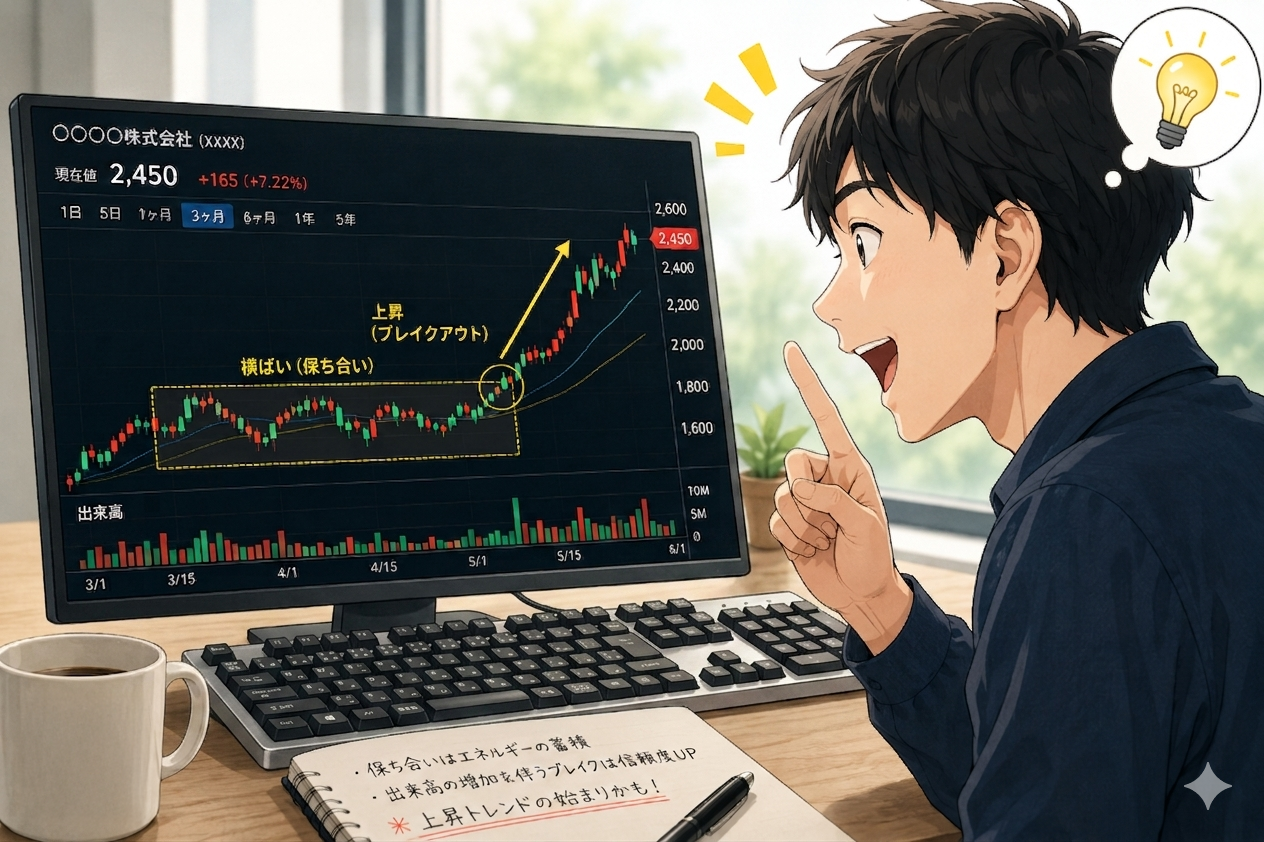
新高値投資では、銘柄のスクリーニングと同じくらい「チャートをどう読むか」が成果を左右します。証券会社のチャート機能でも基本的な確認はできますが、複数のインジケーターを自由に組み合わせたい・複数銘柄を並べて見たい・アラートを常時張っておきたいという場面では力不足を感じることが出てきます。
新高値投資の基本的な考え方はこちらで解説しています。
【関連】新高値投資とは?初心者向け入門
筆者が日々のチャート分析に使っているのがTradingView(トレーディングビュー)です。無料でも十分使えますが、有料プランに切り替えてからは監視できる範囲が格段に広がりました。この記事では、初期設定から実際の活用法まで順番に解説します。
TradingViewとは
TradingViewは世界中の投資家・トレーダーに使われているクラウド型のチャート分析プラットフォームです。インストール不要でブラウザ上で動作し、PC・スマホ・タブレットから同じアカウントで使えます。
- 日本株・米国株・ETF・FX・仮想通貨など幅広い金融商品に対応
- インジケーター(テクニカル指標)は100種類以上をビルトインで搭載
- コミュニティ機能があり、他のユーザーが作成したカスタムインジケーターも利用可能
- スクリーナー機能で52週高値更新銘柄などを絞り込める
無料版と有料版(Premium)の主な違い
TradingViewには無料(Basic)と複数の有料プラン(Essential / Plus / Premium)に加え、最上位の Ultimate プランがあります。本記事では新高値投資の用途に現実的な Premium までを中心に扱います。プラン間の主な違いは、同時に使えるインジケーター数・同時表示チャート枚数・アラート件数・広告表示の有無などです。
無料プランでも基本的なチャート確認には十分使えます。移動平均線・出来高・ATRを同時に表示したり、複数の銘柄にアラートを設定したい場合は有料プランが快適です。複数銘柄の監視・無制限アラート・複数チャートの同時表示を本格的に使いたい場合はPremiumが向いています。
主要プランの違いを縦比較で整理すると以下のとおりです(具体的な数値は改定により変動するため、最新は公式サイトでご確認ください)。
| Basic(無料) | Essential | Plus | Premium | |
|---|---|---|---|---|
| チャートあたりのインジケーター数 | 2 | 5 | 10 | 25 |
| 同時表示チャート枚数 | 1 | 2 | 4 | 8 |
| サーバーサイドアラート数 | 1〜3 | 20 | 100 | 400 |
| 広告表示 | あり | なし | なし | なし |
| 日中足のbarリプレイ | × | × | ○ | ○ |
初期設定:チャートを開くまでの手順
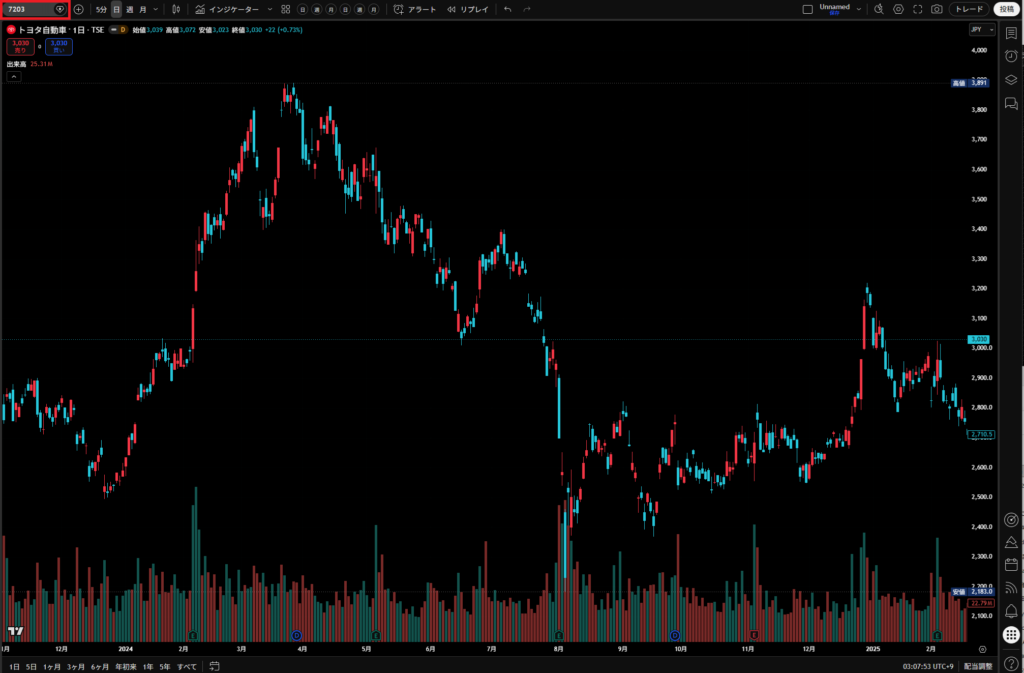
TradingViewのアプリもしくサイトからスーパーチャートの画面に進みます。日本株を表示するには、左上の検索ボックスに銘柄コード(例:「7203」でトヨタ自動車)または銘柄名を入力します。
銘柄検索の補足
日本株は証券コードで検索すると確実に見つかります。取引所を指定したい場合は「TSE:7203」のように「取引所:証券コード」の形式で入力するとTSE(東京証券取引所)の銘柄が確実に表示されます。
新高値投資に使う基本インジケーターの設定手順
移動平均線(MA)の追加
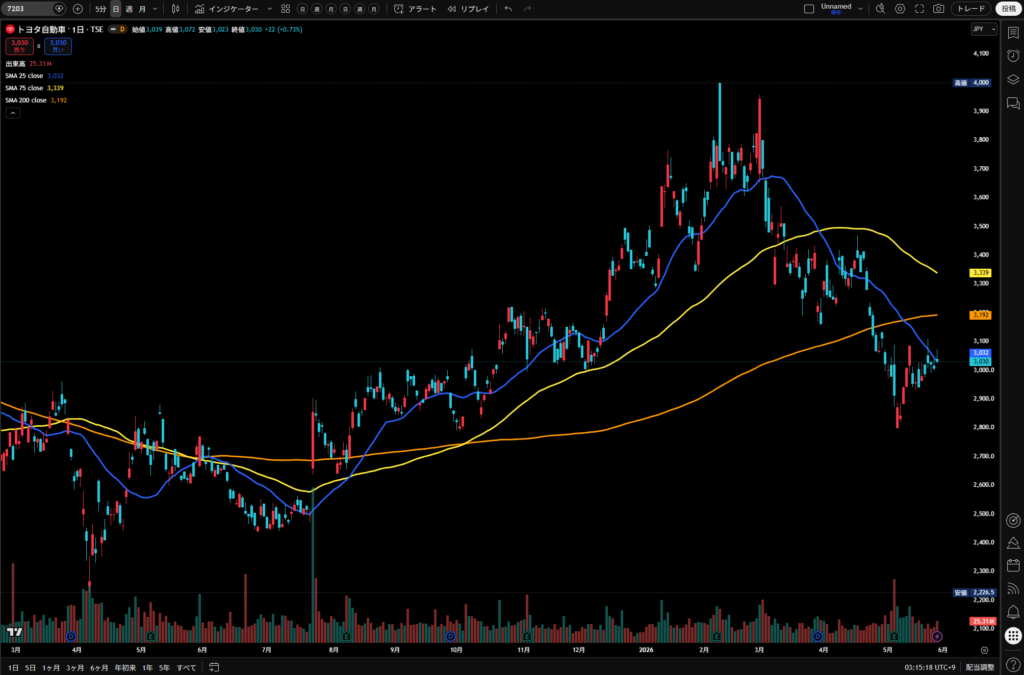
チャート上部の「インジケーター」ボタンをクリックし、検索欄に「MA」または「Moving Average」と入力して選択します。設定画面で期間(Length)を変更します。
新高値投資で筆者が使っている設定は以下のとおりです。
| 移動平均線 | 期間 | 用途 |
|---|---|---|
| 短期MA | 25日 | 直近トレンドの確認・乖離率の目安 |
| 中期MA | 75日 | 中期トレンドの方向感 |
| 長期MA | 200日 | 大局トレンドの確認(強気相場かどうか) |
同じ手順で3本を追加します。色を変えておくと見分けやすくなります。
出来高(Volume)の表示確認
TradingViewでは出来高バーがデフォルトで表示されています。表示されていない場合は、チャート下部を右クリックして「出来高を追加」から有効にできます。
さらに出来高の移動平均線を重ねるには、インジケーターの検索で「Volume MA」を追加します。これで当日の出来高が平均水準と比べてどのくらいかを一目で確認できます。
ATRインジケーターの追加
インジケーター検索で「ATR」と入力し「Average True Range」を選択します。期間はデフォルトの14日のままで問題ありません。チャート下部にATR値が表示され、損切り幅の計算(ATR×2)にすぐ使えます。
【関連】ATRの使い方の詳細
ボリンジャーバンド(任意)
インジケーター検索で「BB」または「Bollinger Bands」と入力して追加します。バンドの幅が広がっているとボラティリティが高い状態を示します。保ち合い(ベース)からのブレイクアウトを判断する際の補助として使えます。
アラート機能の活用
アラート機能はTradingViewの中でも特に実用的な機能のひとつです。監視銘柄の直近高値や損切りラインを設定しておくと、価格を超えたタイミングでブラウザ通知・メール・スマホアプリ通知が届きます。
アラートの設定手順
- チャート上で価格ラインを引く(水平線ツールを使用)
- 引いたラインを右クリック →「ラインにアラートを追加」を選択
- 条件(上抜け・下抜け)とメッセージを設定
- 通知方法(ブラウザ通知・メール)を選択して保存
またはチャート右上の「アラート」ボタンから直接設定することもできます。
活用例
- 監視銘柄の直近高値(上場来高値更新のタイミングを逃さない)
- エントリー候補の損切りライン(ポジション保有後のリスク管理)
- ブレイクアウト候補のベース上限
Premiumではアラート件数が無制限になるため、複数銘柄を同時に監視したい場合に特に便利です。
スクリーナー機能で52週高値銘柄を探す
TradingViewにはスクリーナー(銘柄絞り込み)機能があります。画面左下の「株式スクリーナー」から開き、「52週高値」「出来高急増」などの条件を設定して候補銘柄を絞り込めます。
ただし、日本株の上場来高値という観点では当ブログのリストや株探の方が精度が高いため、TradingViewのスクリーナーはあくまで補助として使うのが現実的です。一方で米国株・欧州株の高値銘柄を探す用途には向いています。
【関連】当ブログの上場来高値銘柄リスト
マルチタイムフレーム分析
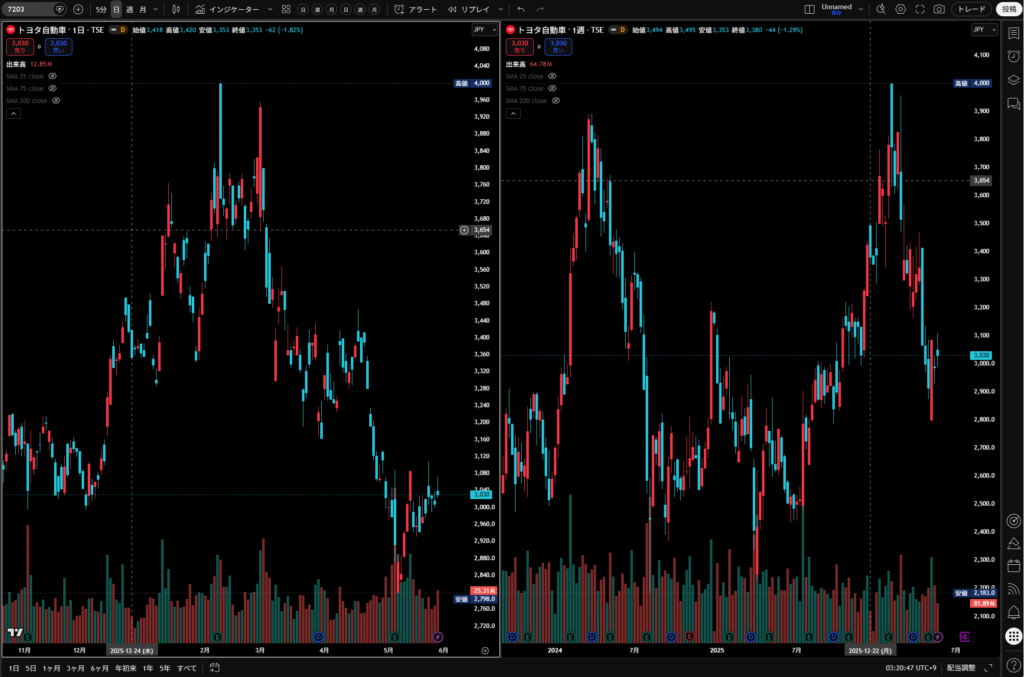
Plusプラン以上では複数のチャートを同一画面に並べて表示できます。週足と日足を並べて表示することで、大局トレンドを確認しながら日々のエントリータイミングを判断する「マルチタイムフレーム分析」が快適になります。
実際の使い方
- 週足:ベース(保ち合い)の全体像・長期トレンドの方向確認
- 日足:ブレイクアウトのタイミングと出来高の確認
- 60分足(任意):エントリーの精度を上げたい場合の追加確認
週足でベースが形成されているかを確認し、日足でブレイクアウトの出来高を見るという流れが、新高値投資のチャート確認としてはシンプルで使いやすいです。
ウォッチリストの活用
TradingViewのウォッチリストには複数の銘柄をフォルダ分けして登録できます。
おすすめの分類例
- 「スクリーニング通過」:当日の上場来高値銘柄から気になったもの
- 「エントリー検討中」:チャートが条件に近づいている銘柄
- 「保有中」:現在ポジションを持っている銘柄
ウォッチリストから銘柄をワンクリックで切り替えられるため、複数銘柄のチャートを素早く確認する際に便利です。
インジケーター・バックテスト・ペーパートレードも使える
TradingViewはチャートを描画するだけのツールではありません。新高値投資の精度を高めたり、手法を練習したりするのに役立つ機能が揃っており、しかもその多くは無料プランでも一通り試せます。
豊富なインジケーターとコミュニティスクリプト
ビルトインのテクニカル指標が100種類以上あるのに加え、世界中のユーザーが公開している「コミュニティスクリプト」を検索して追加できます。移動平均線・出来高・ATRといった定番に加え、52週高値からの位置を示す指標や相対的な強さ(レラティブストレングス)を可視化する指標など、新高値投資と相性のよいカスタム指標も多くは無料で利用できます。
ただし、1つのチャートに同時表示できるインジケーターの数はプランで決まっており、無料プランは2つまで、Premiumでは25まで使えます(前掲の比較表を参照)。複数の指標を常時重ねて見たい場合は有料プランが快適です。
バックテスト(ストラテジーテスター)
「出来高を伴って直近高値を上抜けたら買い、ATR×2下落で損切り」といったルールをコード化すると、過去データでそのルールがどの程度機能したかを検証できます(ストラテジーテスター)。無料プランでも利用でき、日足・週足ベースのスイング検証であれば過去データの範囲もおおむね足ります(より長期・詳細な検証は有料プランが有利です)。
なお、新高値投資には「材料の質」や「出来高の中身」など数値化しにくい裁量判断も含まれます。バックテストはあくまでルールの大枠を確かめる目安と捉え、結果を過信しないことが大切です。
ペーパートレード(仮想売買)
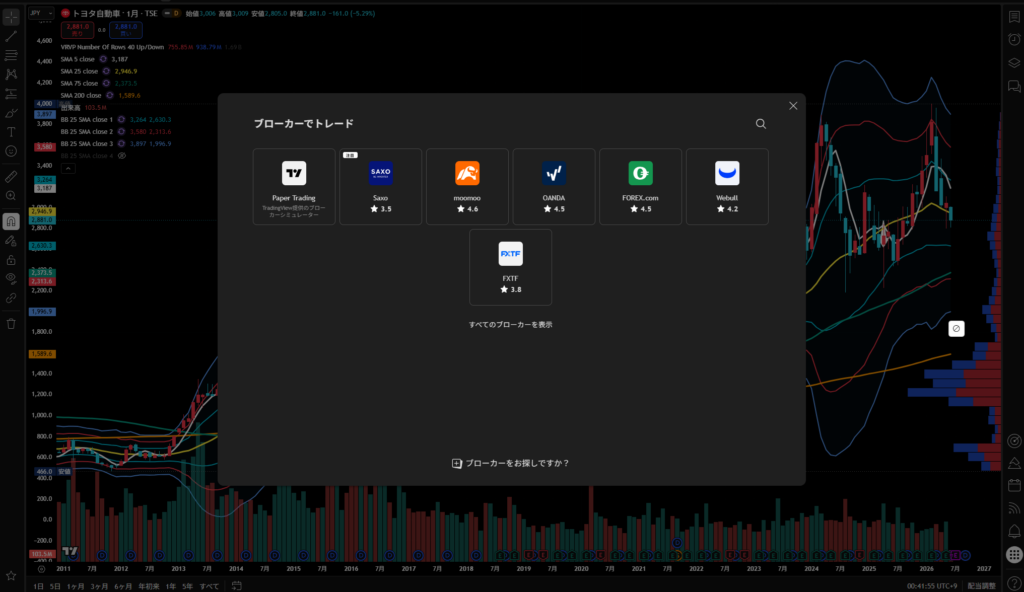
TradingViewには仮想資金で売買を練習できる「ペーパートレード」機能があり、無料で使えます。チャート下部のトレードパネルから「Paper Trading」を選ぶと、実際の値動きに対して仮想のエントリー・損切り・利確を試せます。
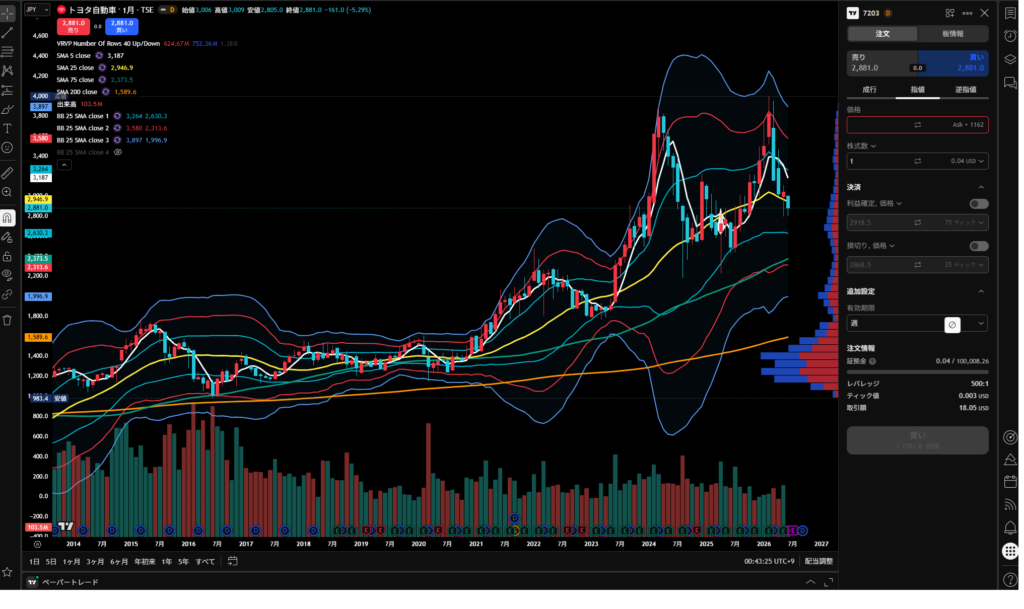
新高値ブレイクのエントリーや逆指値での損切りの置き方を、実際の資金を投じる前に練習しておきたい初心者には特に有効です。リスク管理の手順を体に覚えさせる用途にも向いています。
【関連】リスク管理とポジションサイジング
証券会社のチャート機能との使い分け
| TradingView | 証券会社のチャート | |
|---|---|---|
| インジケーターの豊富さ | ◎ | ○(基本は揃う) |
| 複数チャートの同時表示 | ◎(Plus以上) | △ |
| 注文との直接連携 | △ | ◎ |
| スクリーニング機能 | ○(条件は限定的) | ◎(条件が豊富) |
| アラート機能 | ◎ | ○ |
| 無料での利用範囲 | ○(チャートあたり2インジケーターまで) | ◎(口座開設後は無料) |
結論として:銘柄の発掘・スクリーニングにはSBI証券・松井証券・当ブログのリストを使い、候補銘柄の詳細なチャート分析にTradingViewを使うという役割分担が最もコスト効率が良いです。
SBI証券・松井証券のスクリーニング機能の使い方は、それぞれ以下の記事で詳しく解説しています。
【関連】SBI証券の口座開設と新高値投資での活用法
【関連】松井証券スクリーニング機能解説
【関連】おすすめ証券会社の比較まとめ
Premiumプランは費用対効果に見合うか
TradingViewの有料プランは月払いより年払いの方が大幅に安くなります。Premiumは年払い割引を適用しても月換算で5,000〜8,000円程度の費用がかかります(為替レートや契約タイミングで変動するため、最新料金は公式サイトで確認してください)。
以下のような使い方をしているなら元を取りやすいと感じています。
- 毎日複数銘柄のチャートを確認する習慣がある
- 5銘柄以上に同時にアラートを設定したい
- 日足・週足を同一画面で確認したい
- 移動平均線・ATR・出来高MAを常時3本以上使いたい
逆に、週1〜2回チャートを確認する程度であれば無料プランで十分です。まずは無料で使い始めて、「もっと使いたい」と感じてからアップグレードを検討するのが現実的な順番だと考えます。
なお、TradingViewは年に一度、例年11月下旬のブラックフライデー〜サイバーマンデーの時期に大型セールを実施します。このタイミングで年払いプランに加入すると割引率が大きく、近年ではPremiumプランで約70%オフとなった年もありました(割引率や対象プランは年によって変動します)。すぐに有料化する予定がなくても、先に無料登録だけ済ませてキャンペーンの通知メールを受け取れるようにしておくか、11月後半に公式サイトをチェックしてみると、最も割安なタイミングで切り替えられます。最新の料金・割引内容は公式サイトでご確認ください。(11月以外にもセールが実施することがあります)
まとめ
- TradingView:ブラウザで使えるクラウド型チャートツール。インジケーターが豊富でマルチデバイス対応
- 新高値投資では移動平均線(25日・75日・200日)・出来高MA・ATRの設定が基本
- アラート機能で高値更新・損切りラインの監視を自動化できる
- バックテストやペーパートレードも無料で使え、手法の検証・売買の練習にも役立つ
- スクリーニングは証券会社・当ブログ→チャート分析はTradingViewという役割分担が実用的
- まずは無料で始め、アラートや複数チャートが必要になったら有料プランへ
新高値投資で毎日チャートを確認する習慣がつくと、無料プランのインジケーター数やアラート件数の上限に当たる場面が増えてきます。そのタイミングが、月数千円〜の費用を払ってでも有料プランに切り替える価値が出てくるサインだと考えます。
【関連】上場来高値のスクリーニング方法
本記事は情報提供を目的としており、特定のサービス・金融商品の利用を推奨するものではありません。投資の最終判断はご自身の責任において行ってください。